在 Bitfinex 建立最小權限 API 金鑰:交給 Kindo 自動放貸前的必要設定
說明如何在 Bitfinex 建立只具備放貸與讀取權限的 API 金鑰並交給 Kindo:Kindo 能代你放貸,而這把金鑰不開提幣權限。

這篇說明如何在 Bitfinex 建立一把只具備放貸與讀取權限的 API 金鑰,並提交給 Kindo。完成後,Kindo 可以代你執行放貸,而這把金鑰沒有提幣權限。還不熟 Kindo 的話,可以先看〈Kindo 是什麼〉。
開始前請確認:你已經註冊 Bitfinex、開啟雙重驗證(2FA),並完成放貸所需的驗證(2022 年 3 月 1 日之後建立的帳戶,放貸至少需要中階驗證)。還沒完成的話,先看〈Bitfinex KYC 身分驗證教學〉。整個放貸流程的全貌,見〈Bitfinex 放貸完整教學〉。
進入 API 金鑰頁
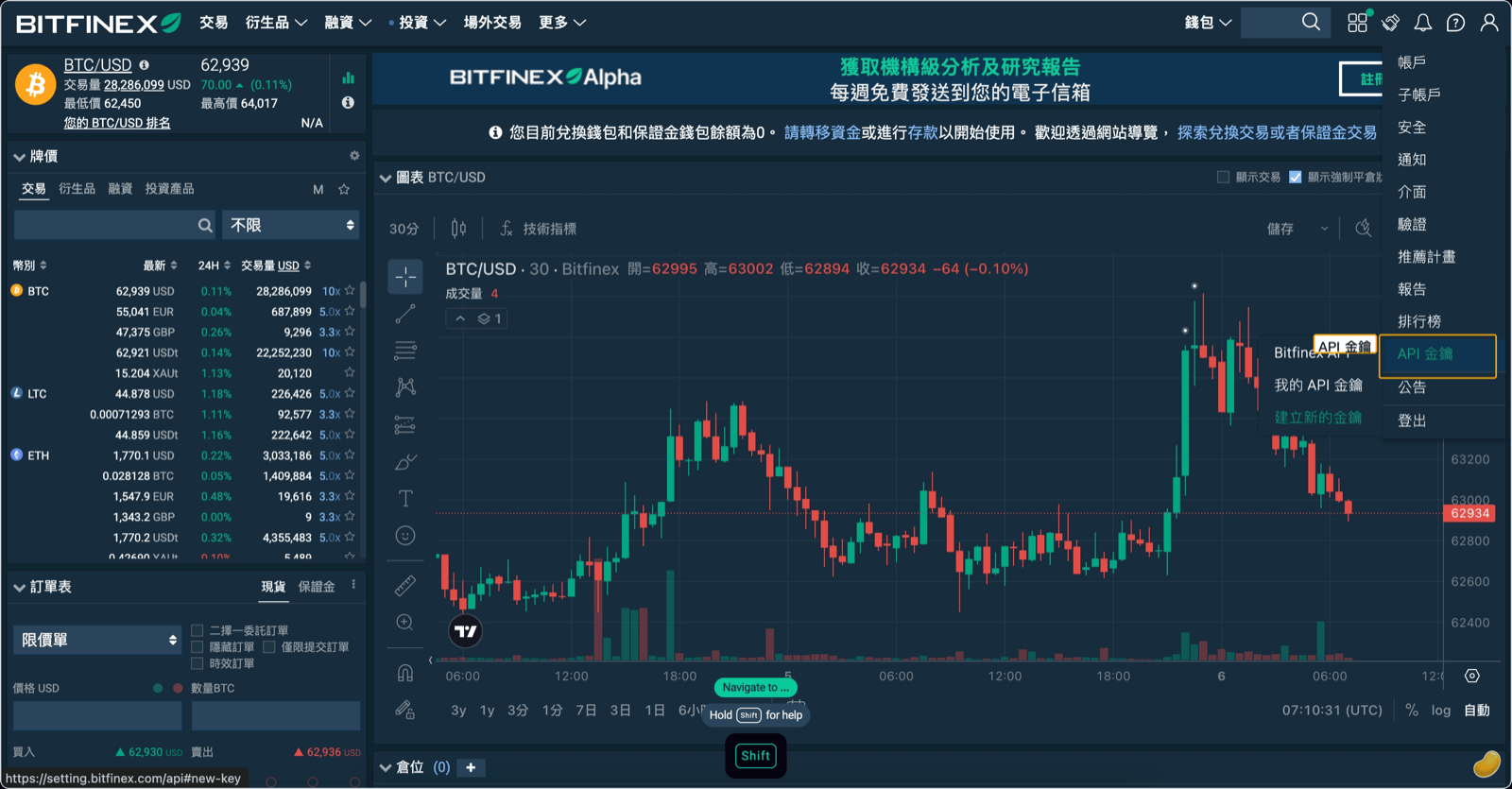
登入 Bitfinex 後,進入 API 金鑰頁(Bitfinex 在 2026 年 10 月改版了設定頁,入口位置以實際畫面為準),點擊「Create New Key(建立新金鑰)」開始建立。之後依 Bitfinex 的 API 金鑰說明,接下來是三個設定畫面(標籤與 IP 限制、讀取權限、編輯權限),然後產生金鑰、以 2FA 確認、點 Email 確認連結。
設定金鑰權限
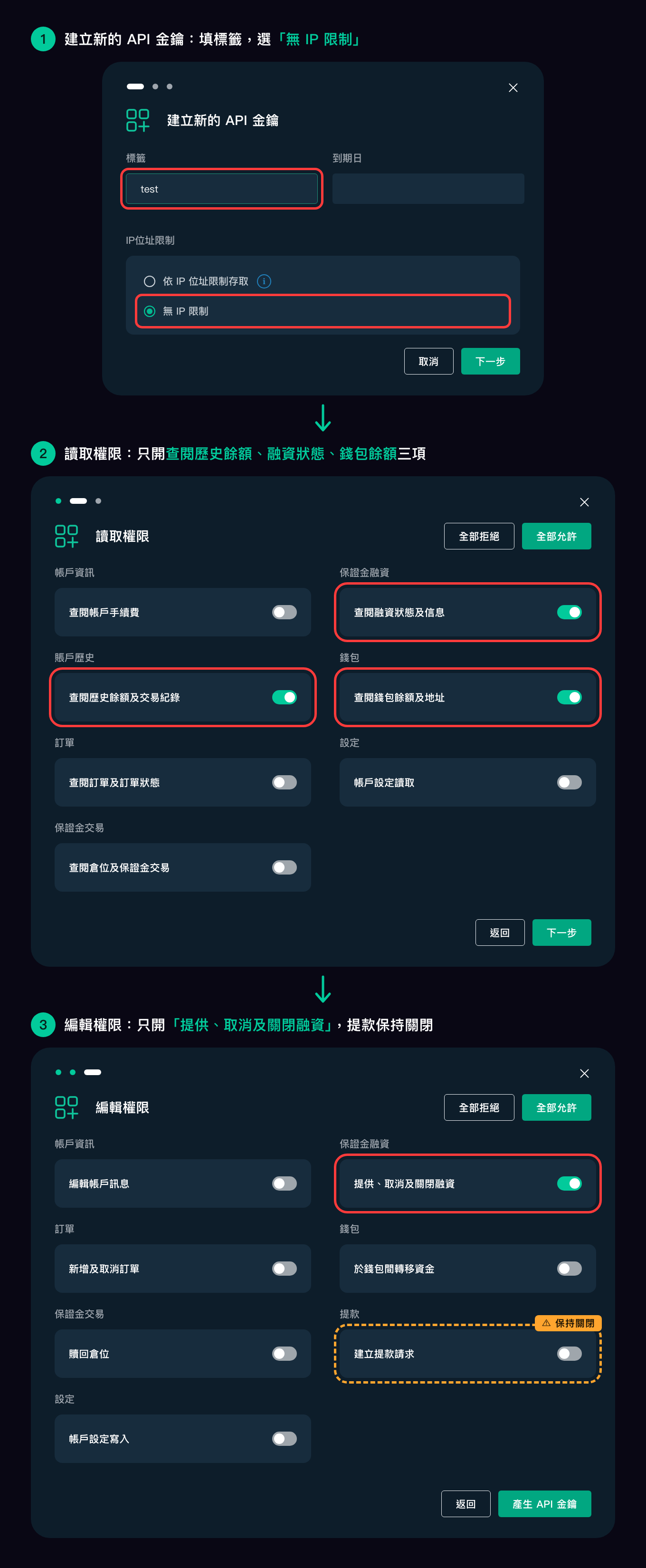
這一步是整個流程的核心。建立金鑰共有三個設定畫面,照下圖設定:紅框是要做的設定,其餘全部保持關閉。
畫面 1:建立新的 API 金鑰
- 標籤:隨意填一個好認的名字,例如「Kindo」
- 到期日:可以留空
- IP 位址限制:選「無 IP 限制」
畫面 2:讀取權限(只開下面三項)
| 分類 | 項目 | 設定 |
|---|---|---|
| 賬戶歷史 | 查閱歷史餘額及交易紀錄 | 開 |
| 保證金融資 | 查閱融資狀態及信息 | 開 |
| 錢包 | 查閱錢包餘額及地址 | 開 |
| 帳戶資訊、訂單、保證金交易、設定 | 查閱帳戶手續費、查閱訂單及訂單狀態、查閱倉位及保證金交易、帳戶設定讀取 | 關 |
畫面 3:編輯權限(只開一項)
| 分類 | 項目 | 設定 |
|---|---|---|
| 保證金融資 | 提供、取消及關閉融資 | 開 |
| 提款 | 建立提款請求 | 關(絕不開) |
| 錢包 | 於錢包間轉移資金 | 關 |
| 帳戶資訊、訂單、保證金交易、設定 | 編輯帳戶訊息、新增及取消訂單、贖回倉位、帳戶設定寫入 | 關 |
提款權限必須保持關閉。 這是最重要的安全設計:提款是獨立的權限,沒開就不能透過這把金鑰出金。Kindo 完成放貸操作不需要提款權限。
以 2FA 確認產生金鑰
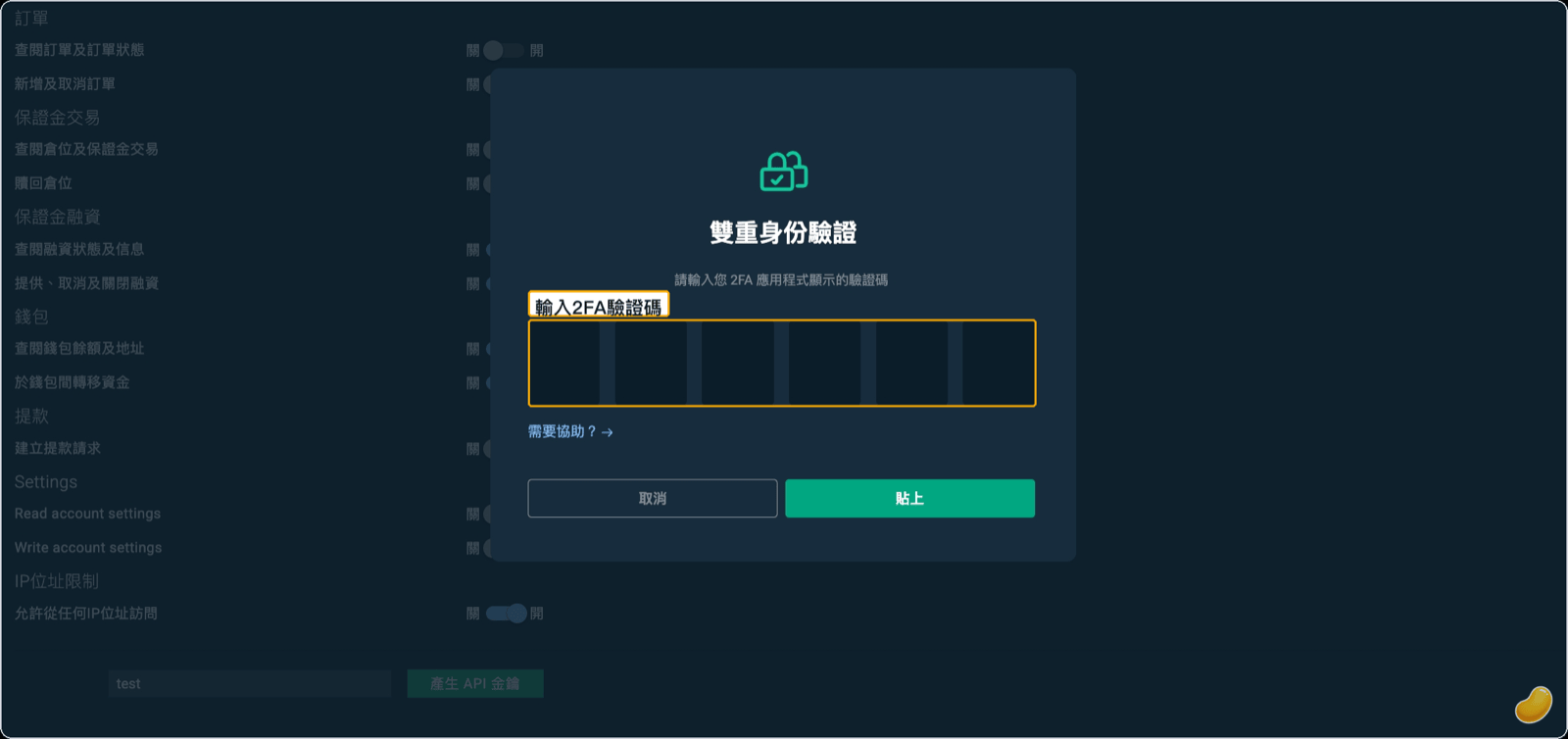
確認三個畫面都設定無誤後,在編輯權限畫面點擊「產生 API 金鑰」。Bitfinex 會要求透過雙重驗證(2FA)確認本次操作,輸入驗證器應用程式顯示的代碼(或使用 U2F 裝置)後送出。
Email 確認建立金鑰
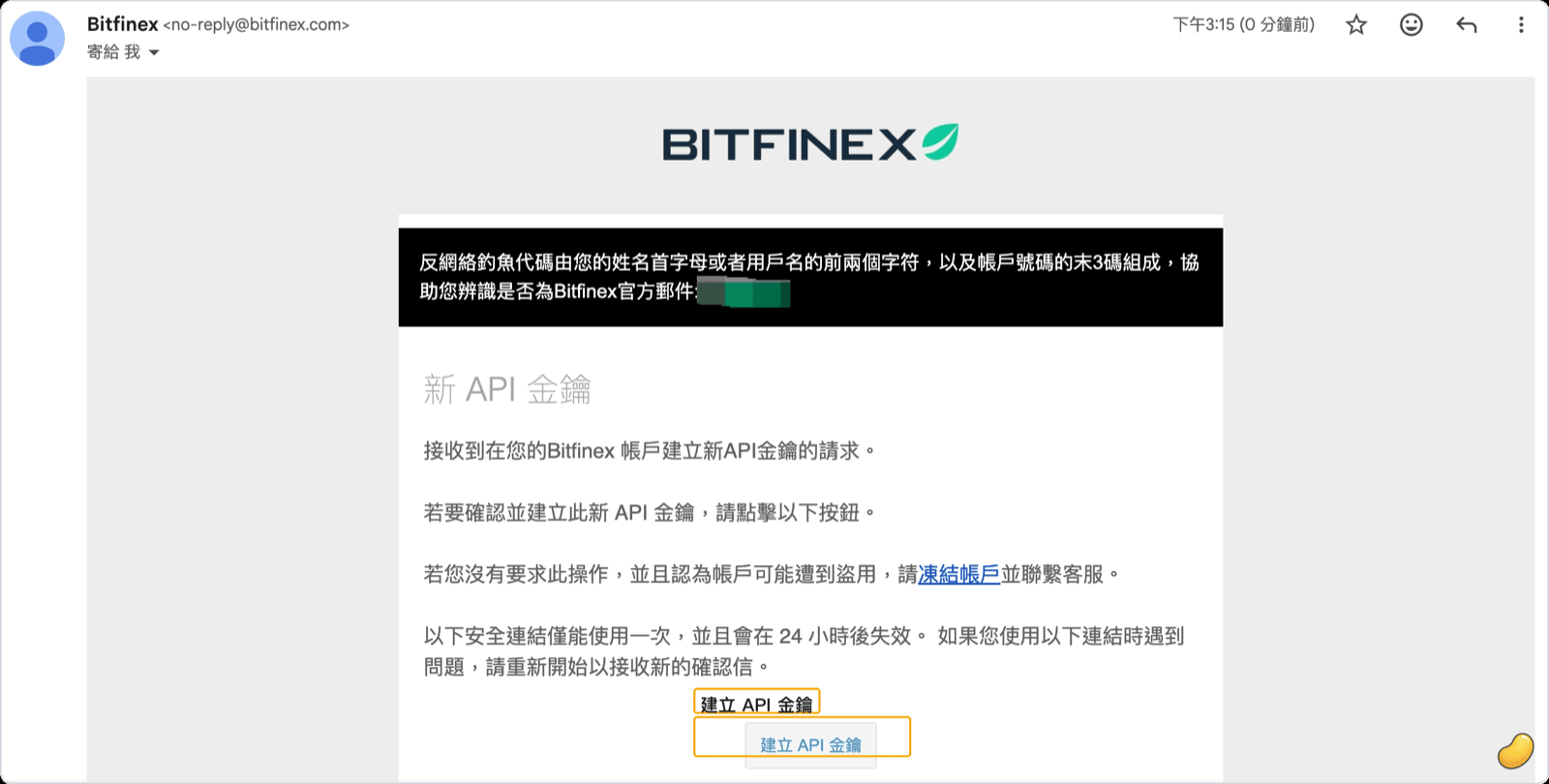
送出後,Bitfinex 會寄出確認信到你的登入信箱。打開郵件,用同一個瀏覽器開啟確認連結,金鑰才會正式建立並生效。
保存你的金鑰與密碼
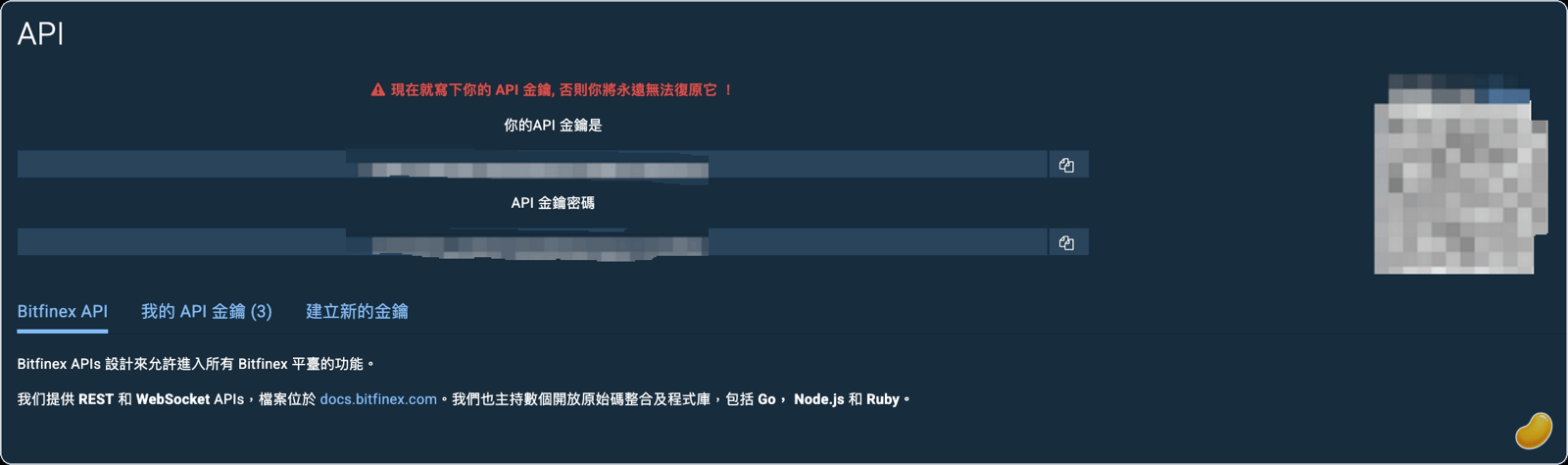
Email 確認完成後,Bitfinex 頁面會顯示 API Key(金鑰) 與 API Secret(密鑰)。
API Secret 只在這個畫面出現一次,離開頁面後無法再查閱。 請立即複製並存放到安全位置(例如密碼管理器)。若未及時保存,就要撤銷這把金鑰、另建一把。
下一步是將這把金鑰填入 Kindo,完成連接設定,開始自動放貸。
綁定後:該幣種放貸交由 Kindo 獨占管理
金鑰交給 Kindo 後,請勿在同一個 Bitfinex 帳戶、同一個幣種再手動掛放貸單。一旦某個 (Bitfinex Account ID + 幣別) 組合交由 Kindo 管理,該帳戶下這個幣種所有「開放中」的放貸掛單都會被視為機器人的管理範圍——不論是 Kindo 掛出的,還是你自己手動掛的。
這點在暫停機器人、運行中修改最長天數或保留資金,或該幣種掛單張數過多需重新整理時特別重要:Kindo 會一併撤銷該幣種當下所有開放中的掛單,包含你手動掛上去的那些。如果想手動操作放貸,請改用其他幣種,才不會被 Kindo 的管理範圍影響。
常見問題
權限勾選錯誤怎麼辦?
已建立的金鑰可以修改權限:到 API 金鑰頁的 My API Keys,點 Permissions → Edit,改完按 Update Permissions,再輸入 2FA 確認;也可以撤銷這把金鑰、重新建立。Kindo 在連接時會驗證金鑰權限:含提款權限的金鑰會被拒絕,要先關掉提款權限或重建;缺少必要權限的也會被擋下,並逐項告訴你少了哪一項。至於交易下單、錢包間轉移等非必要的寫入權限,金鑰仍可連接,但 Kindo 會提示你關閉以降低風險——照上面的清單修改權限即可。
API Secret 沒及時保存怎麼辦?
Secret 離開生成頁面後不會再顯示,也無法補查。若錯過,撤銷該金鑰、另建一把即可。
IP 限制設定怎麼選?
本篇設定為「無 IP 限制」。若你有固定伺服器 IP 且希望更嚴格控管,可改為僅允許特定 IP(最多 20 個),但需確認 Kindo 的對外 IP 在允許清單內,否則放貸指令無法送達。
下一步:金鑰建好後,接著準備資金:入金、換幣、劃轉融資錢包,放貸才有本金可用。
免責聲明:本文僅供資訊參考,不構成投資、財務或稅務建議,亦不構成招攬。加密貨幣與放貸涉及風險,收益浮動且不保證,可能損失本金。放貸利率由市場供需決定,過往績效不代表未來表現。請自行評估風險;稅務事項請諮詢專業人士。
